Уведомления и их настройки
Узнайте, какие сообщения присылает бот TASKZ, как настроить их для себя и отдельных проектов и когда приходит уведомление о сроке задачи.
Содержание статьи
О каких событиях сообщает TASKZ
Уведомления приходят в чат с ботом TASKZ. Их могут получать владелец проекта и участники, у которых есть доступ к нему. Какие сообщения приходят вам, зависит от ваших настроек.
Обычные уведомления о ваших собственных действиях не присылаются — например, о комментарии, который добавили вы сами.
- О дедлайне незавершённой задачи.
- О новых комментариях в задаче.
- О новых задачах в проекте.
- Об изменениях задач, в том числе статуса.
- Об изменениях проекта.
- О назначении нового ответственного за задачу.
- Об удалении проекта.
- Об удалении задачи.
- Об удалении комментария.
Как открыть общие настройки
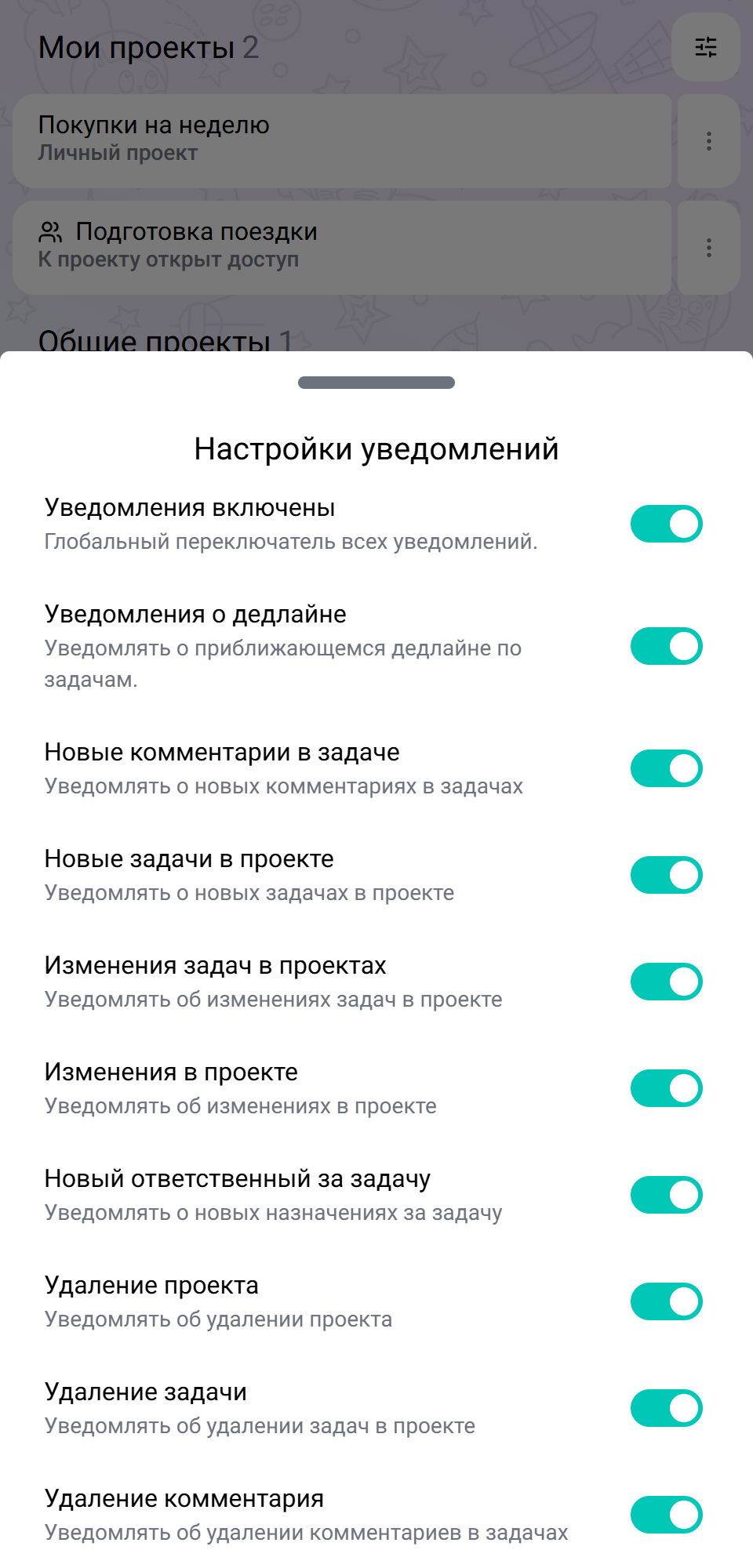
Общие настройки также доступны в профиле, в разделе «Настройки уведомлений».
Каждый переключатель сохраняется сразу, отдельной кнопки сохранения нет. Если появилось сообщение «Не удалось сохранить настройки уведомлений», откройте настройки заново и проверьте значения.
- Откройте «Мои проекты» в мини-приложении.
- Нажмите кнопку со слайдерами справа от заголовка. На широком экране рядом с ней видна подпись «Уведомления».
- Включите «Уведомления включены» и выберите нужные виды сообщений.
Как настроить уведомления одного проекта
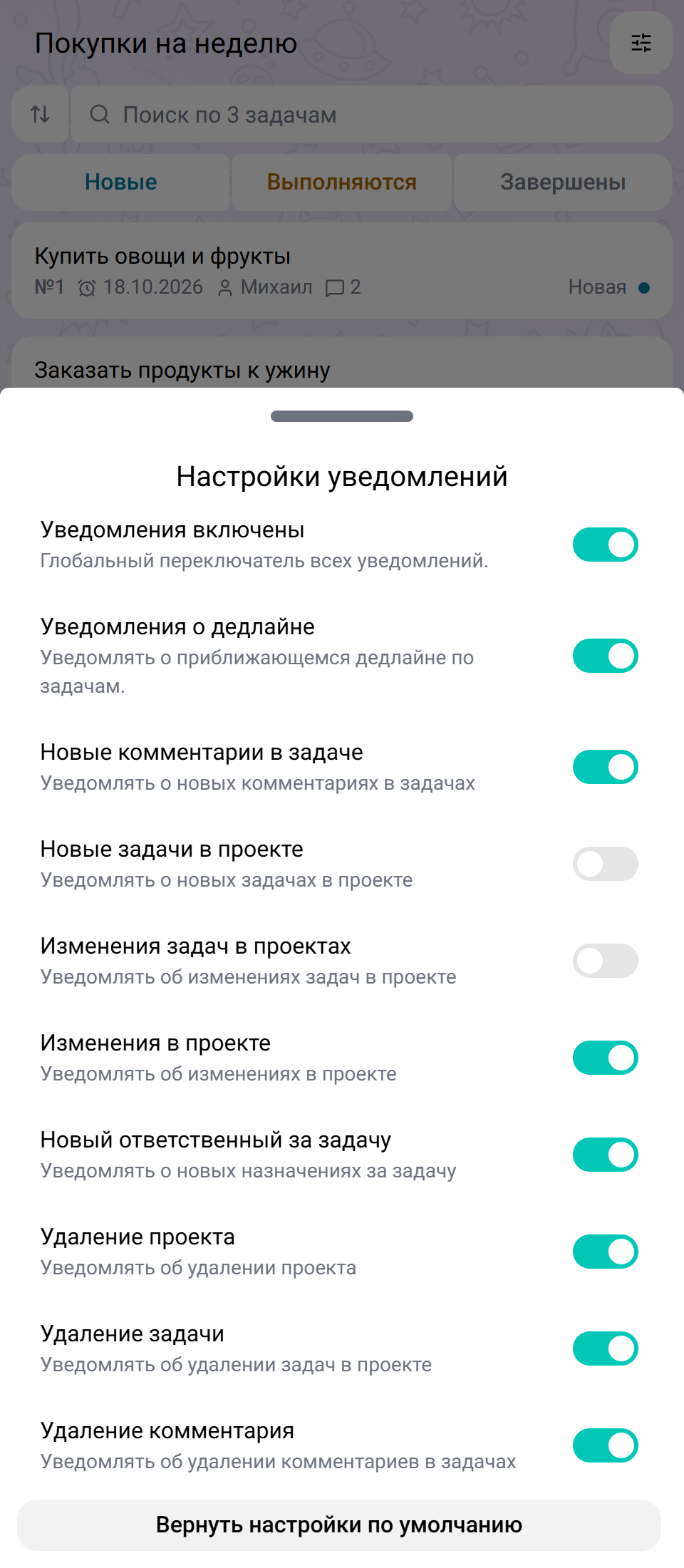
Эти настройки действуют только для вас. Уведомления остальных участников проекта не изменятся. Например, можно оставить напоминания о сроках и комментарии, но отключить сообщения о новых задачах и их изменениях.
По умолчанию проект использует ваши общие настройки. После изменения хотя бы одного переключателя для проекта сохраняется весь текущий набор значений. Дальнейшие изменения общих настроек не заменяют этот отдельный набор; чтобы снова использовать общие значения, верните настройки проекта по умолчанию.
- Откройте нужный проект, чтобы перейти к списку его задач.
- Нажмите кнопку со слайдерами справа от названия проекта.
- Измените нужные переключатели. Изменения сохраняются сразу.
Как приостановить уведомления и вернуть общие настройки
Переключатель «Уведомления включены» в общих настройках управляет уведомлениями о событиях и сроках во всех ваших проектах. Если он выключен, эти сообщения не придут даже при включённых настройках отдельного проекта. В проекте может появиться предупреждение «Уведомления выключены в общих настройках».
Чтобы приостановить сообщения только одного проекта, выключите «Уведомления включены» в настройках этого проекта.
- Чтобы приостановить уведомления сразу всех проектов, выключите «Уведомления включены» в общих настройках. Когда они снова понадобятся, включите этот переключатель.
- Чтобы проект снова использовал общие значения, откройте его настройки уведомлений и нажмите «Вернуть настройки по умолчанию».
Когда приходит уведомление о дедлайне
Напоминание о незавершённой задаче запланировано на день срока, между 12:00 и 13:00 по вашему часовому поясу. Часовой пояс определяется автоматически при открытии мини-приложения.
Напоминание могут получить владелец и участники проекта, включая автора задачи, если у них включён этот вид уведомлений.
В настройках можно включить или выключить «Уведомления о дедлайне». Выбрать произвольный интервал до срока или отдельное время отправки нельзя. Доставка может задержаться при временных сбоях.
Что проверить, если уведомления не приходят
- Проверьте, что в общих настройках включён переключатель «Уведомления включены».
- Откройте настройки конкретного проекта и проверьте его главный переключатель и нужный вид сообщений. При необходимости верните общие значения.
- Убедитесь, что у вас по-прежнему есть доступ к проекту.
- Если при изменении настроек появилась ошибка сохранения, откройте их заново и проверьте выбранные значения.
- Откройте чат с ботом TASKZ и проверьте, что бот не заблокирован. Если сообщения есть, но приходят без звука, проверьте звук в чате бота и настройки уведомлений Telegram.
Нужна помощь? Напишите в поддержку.