Как поделиться проектом в Telegram
Пригласите близких или коллег в общий проект. Выберите права и перешлите сообщение бота с кнопкой доступа к списку задач.
Содержание статьи
Выберите права участников
Перед приглашением решите, что смогут делать участники. Для совместной работы с задачами нужен доступ с редактированием. Если достаточно показывать результат и ход работы, выберите просмотр.
- Просмотр — видеть задачи и их статусы.
- Редактирование — создавать, менять и удалять задачи, оставлять комментарии и отмечать выполнение.
Как пригласить участников
- Откройте проект со списком задач, которым хотите поделиться. В меню с тремя точками выберите «Настройки».
- Нажмите «Поделиться проектом».
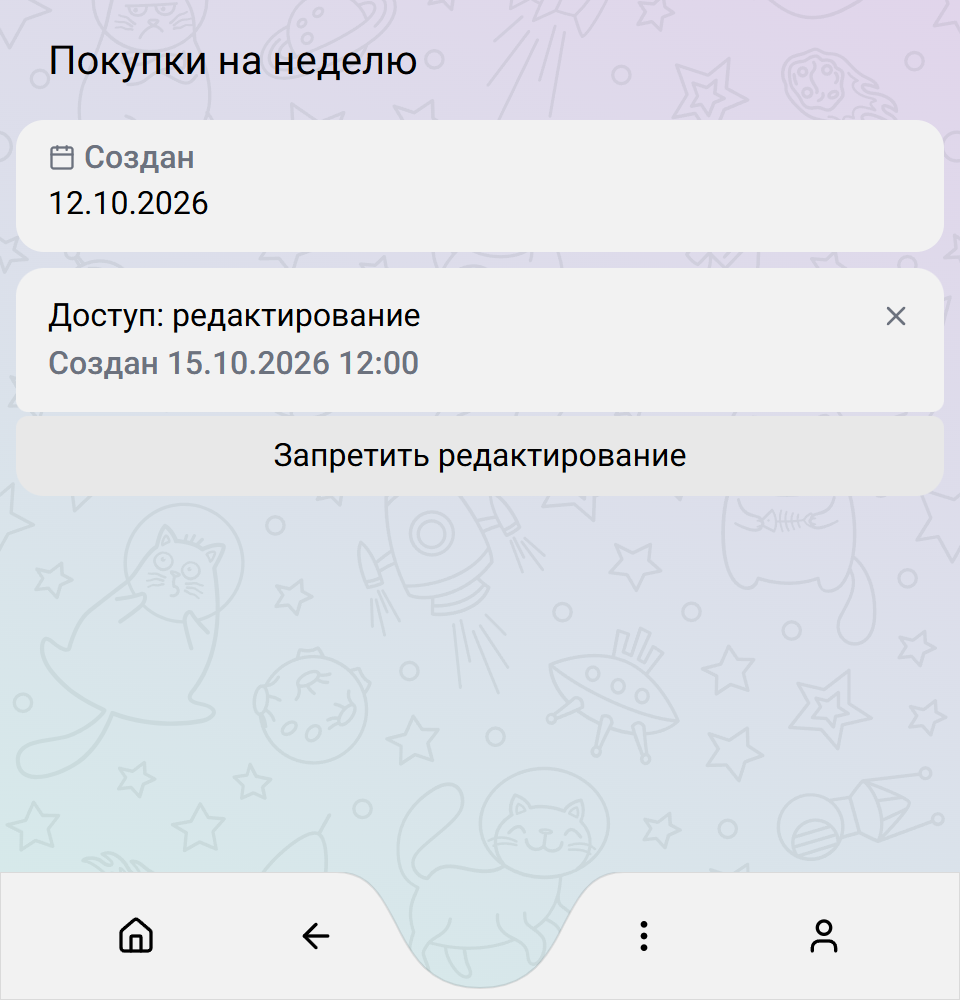
- Проверьте уровень доступа приглашения. Редактирование позволяет создавать, менять и удалять задачи, а также оставлять комментарии. Если нужно только показывать ход работы, выберите доступ только для чтения.
- Перейдите в чат с ботом и перешлите сообщение с кнопкой «Задачи» нужному человеку или в нужный чат. Приглашённый откроет общий проект по этой кнопке с выбранными правами.
- При желании закрепите сообщение в чате, чтобы быстро возвращаться к проекту.
Как вести общий список
Добавляйте задачи, назначайте ответственных и обсуждайте каждое дело в его комментариях. Когда задача выполнена, меняйте её статус на «Завершена», чтобы остальные участники видели результат.
Для семейных покупок дайте близким право редактирования: тогда каждый сможет добавлять товары и отмечать купленное.
Нужна помощь? Напишите в поддержку.