Создание и ведение задач
Добавьте задачу в проект и при необходимости укажите описание, срок и ответственного. Обсуждение и статус останутся рядом с самой задачей.
Содержание статьи
Как добавить задачу
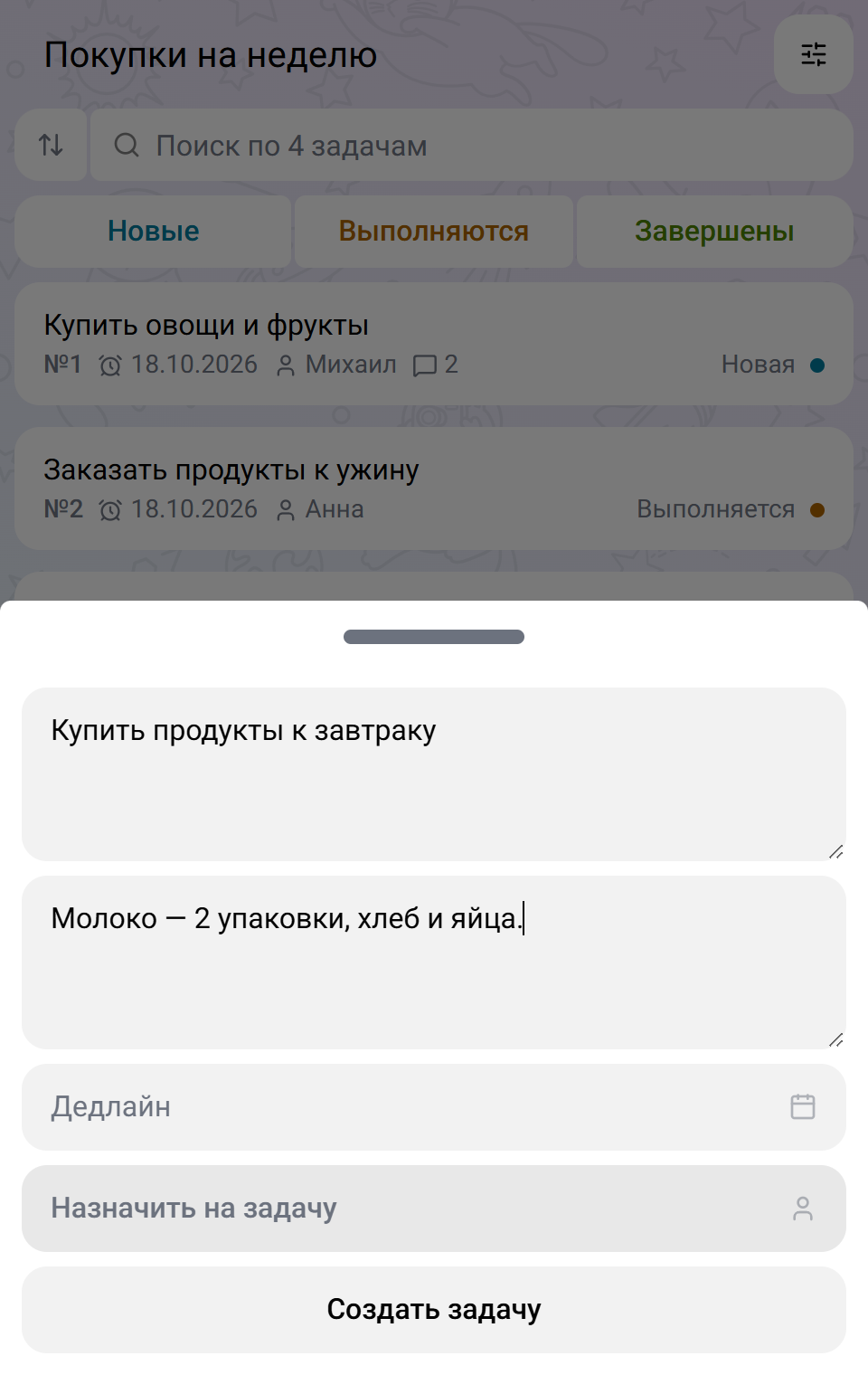
- Откройте нужный проект и нажмите «+».
- Введите название — например, «Купить молоко» или «Подготовить макет».
- При необходимости заполните описание и поле «Дедлайн».
- В общем проекте выберите ответственного из его участников, если хотите закрепить задачу за конкретным человеком.
- Нажмите «Создать задачу».
Что хранится на странице задачи
Откройте задачу из списка, чтобы посмотреть её детали. Название помогает быстро понять суть, описание — сохранить подробности, а срок — обозначить нужную дату.
- Статус показывает, что ещё предстоит сделать, что уже выполняется и что завершено.
- Ответственный помогает участникам общего проекта понимать, кто занимается задачей.
- Комментарии подходят для уточнений и заметок по конкретному делу.
Можно ли создать задачу без срока?
Да. Поле «Дедлайн» необязательно: задачу можно создать без даты. Для покупок или списка идей часто достаточно названия. Для дел с конкретной датой укажите срок.
Поиск, фильтры и сортировка
Ищите задачи внутри открытого проекта: введите часть названия или отображаемого имени ответственного. Поиск не учитывает регистр.
- Статусы можно выбирать независимо и сочетать между собой. Чтобы увидеть выполненные дела, включите «Завершены».
- Для отбора по человеку выберите имя ответственного из подсказок поисковой строки. Чтобы убрать отбор, снимите появившийся фильтр.
- Кнопка со стрелками рядом с поиском меняет порядок по дате создания: «Сначала новые» или «Сначала старые».
Нужна помощь? Напишите в поддержку.